음성 입력: 마이크 버튼
입력창 오른쪽의 마이크 버튼을 누르고 말하면 글자로 바뀝니다.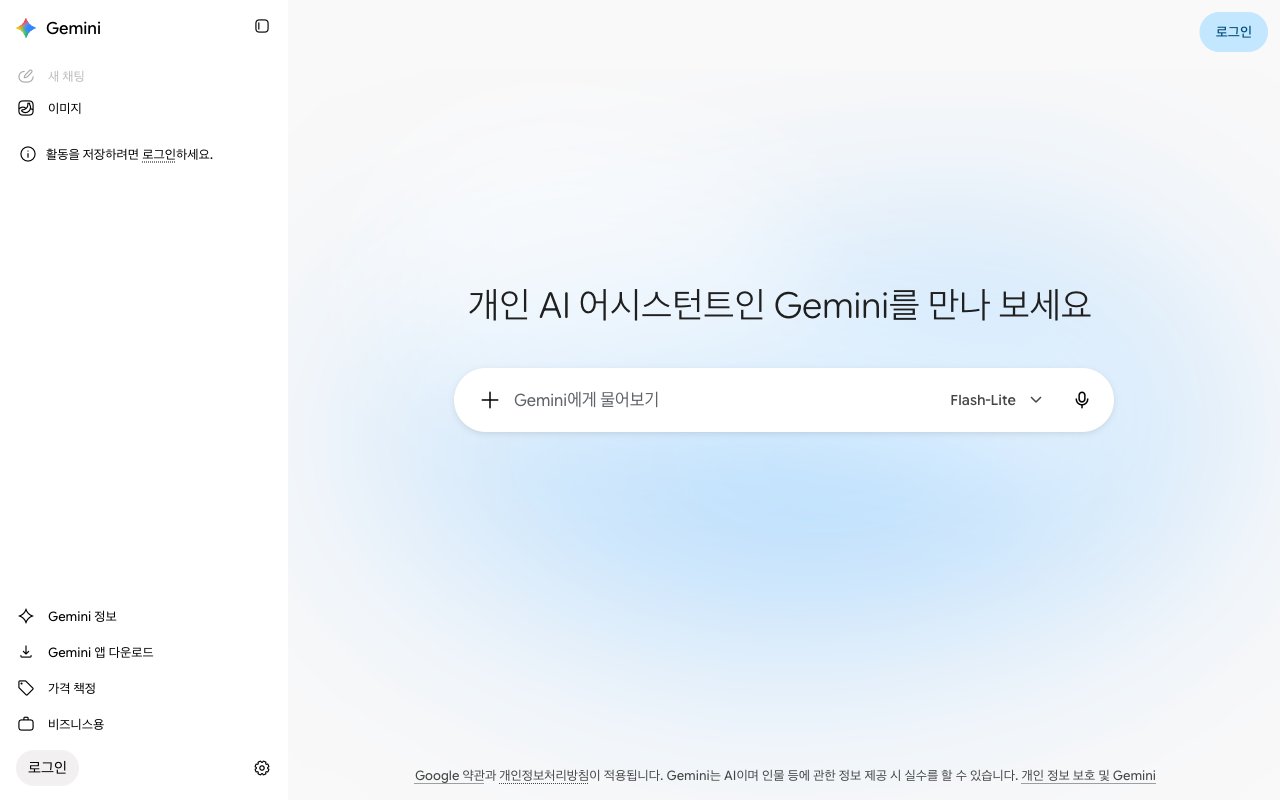
입력창 오른쪽의 마이크 버튼을 누르면 말로 입력할 수 있습니다.
1
마이크 버튼을 누릅니다
처음 누르면 마이크 사용을 허용할지 묻는 창이 뜹니다. 허용을 눌러야 합니다.
2
평소처럼 말합니다
천천히 또박또박 말하지 않아도 됩니다. 평소 말하듯 하면 됩니다.
3
글자를 확인하고 보냅니다
말이 글자로 바뀌면 잘못 들은 곳이 없는지 보고 보내기 버튼을 누릅니다.
음성 대화: 전화하듯 말하기
휴대폰 앱에는 AI와 말로 주고받는 음성 대화 기능이 있습니다. 서비스마다 이름과 버튼 모양이 다릅니다.- 입력창 옆의 소리 파형 모양 버튼 또는 Live 버튼을 찾으세요
- 누르면 화면이 바뀌고, 말하면 AI가 소리 내어 대답합니다
- 대답 중간에 말을 걸면 AI가 멈추고 다시 듣습니다
- 끝낼 때는 X 또는 종료 버튼을 누릅니다
음성 대화는 무료로도 쓸 수 있지만 사용 시간이 정해져 있는 경우가 많습니다. 2026년 9월 기준입니다.
이럴 때 써 보세요
요리하면서
요리하면서
“된장찌개 끓이는 순서를 하나씩 알려 주세요. 제가 ‘다음’이라고 하면 다음 단계를 말해 주세요.”
외국어 연습
외국어 연습
“영어로 식당에서 주문하는 연습을 하고 싶어요. 당신이 점원 역할을 해 주세요. 제가 틀리면 쉽게 고쳐 주세요.”
산책하면서
산책하면서
“조선 시대 왕 순서를 재미있는 이야기로 들려주세요.”
생각 정리
생각 정리
“고민이 있는데 말하면서 정리하고 싶어요. 제 말을 듣고 중간중간 핵심을 정리해 주세요.”
답을 소리로 듣기
음성 대화가 아니어도, 글로 받은 답을 소리 내어 읽어 주는 기능이 있습니다. 답 아래의 스피커 모양 버튼이나 점 세 개(…) 메뉴에서 “소리 내어 읽기”를 찾아보세요.조심할 점
직접 해 보기
휴대폰 앱에서 마이크 버튼을 누르고 이렇게 말해 보세요.1단계를 마쳤습니다
이제 질문하고, 고쳐 달라고 하고, 사진과 목소리로도 대화할 수 있습니다. 다음 단계에서는 이 기술을 실제 생활과 일에 써 봅니다.다음으로
글쓰기 도움 받기
문자, 이메일, 안내문, 축사까지.